書くことが主役。AIネイティブ。ローカルファースト。
glyphmdはTauri 2の上に作られています — Rustコア、システムWebViewのフロントエンド。Notionのローディング画面より速く立ち上がり、アイドル状態のSlackタブより少ないRAMで動き、テレメトリを一切送信しません。
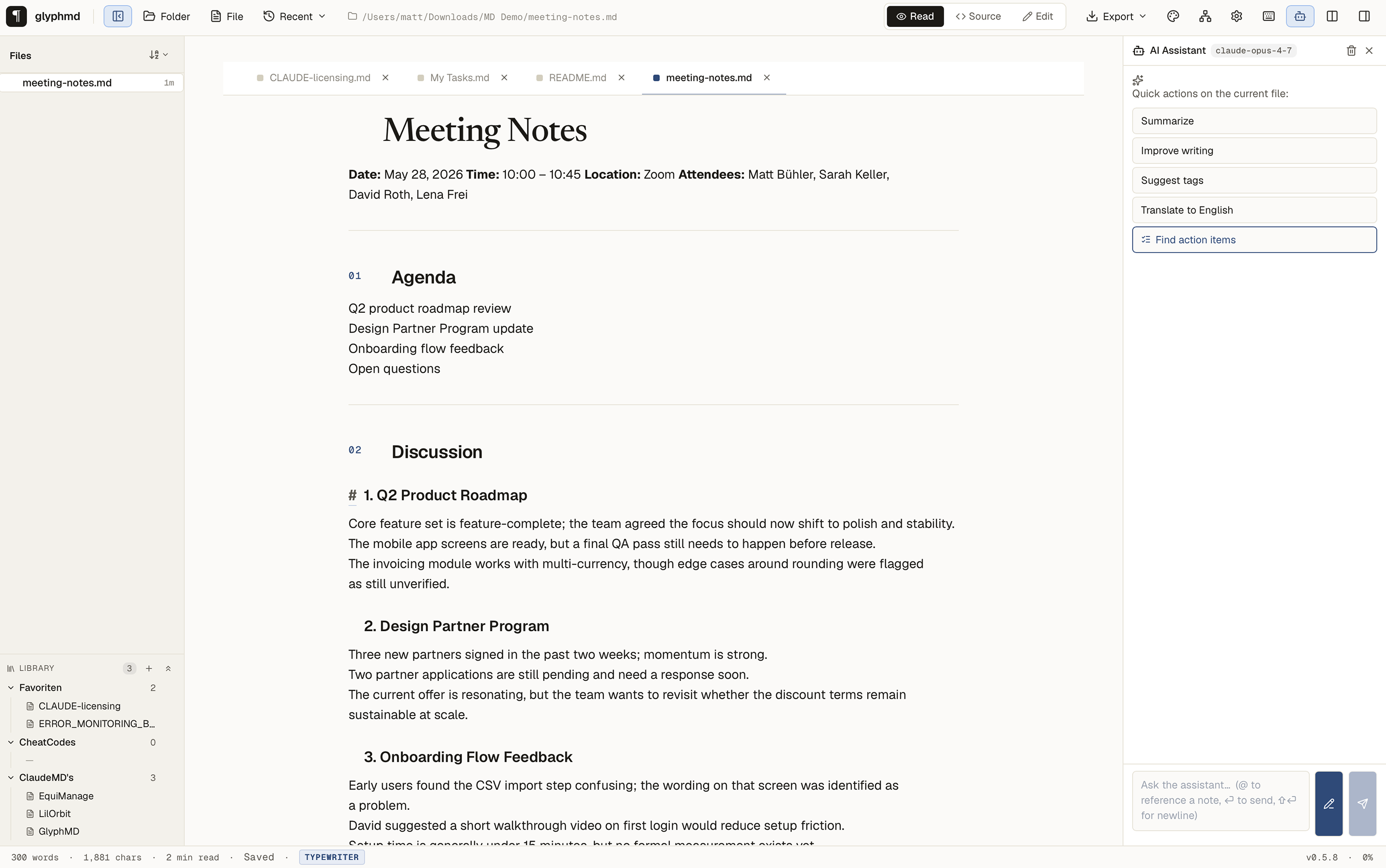
いま書いている一文の周りのノイズを、そっと沈める。
⌘⌥Fでフォーカスモードを切り替えると、カーソルのある段落以外はすべて不透明度30%にフェードします。⌘⌥Tのタイプライタースクロールと組み合わせれば、編集中の行はエディタの垂直中央に固定され、テキストはその下を流れていきます。iA Writerの世界観を — iA Writerのサブスクなしで。
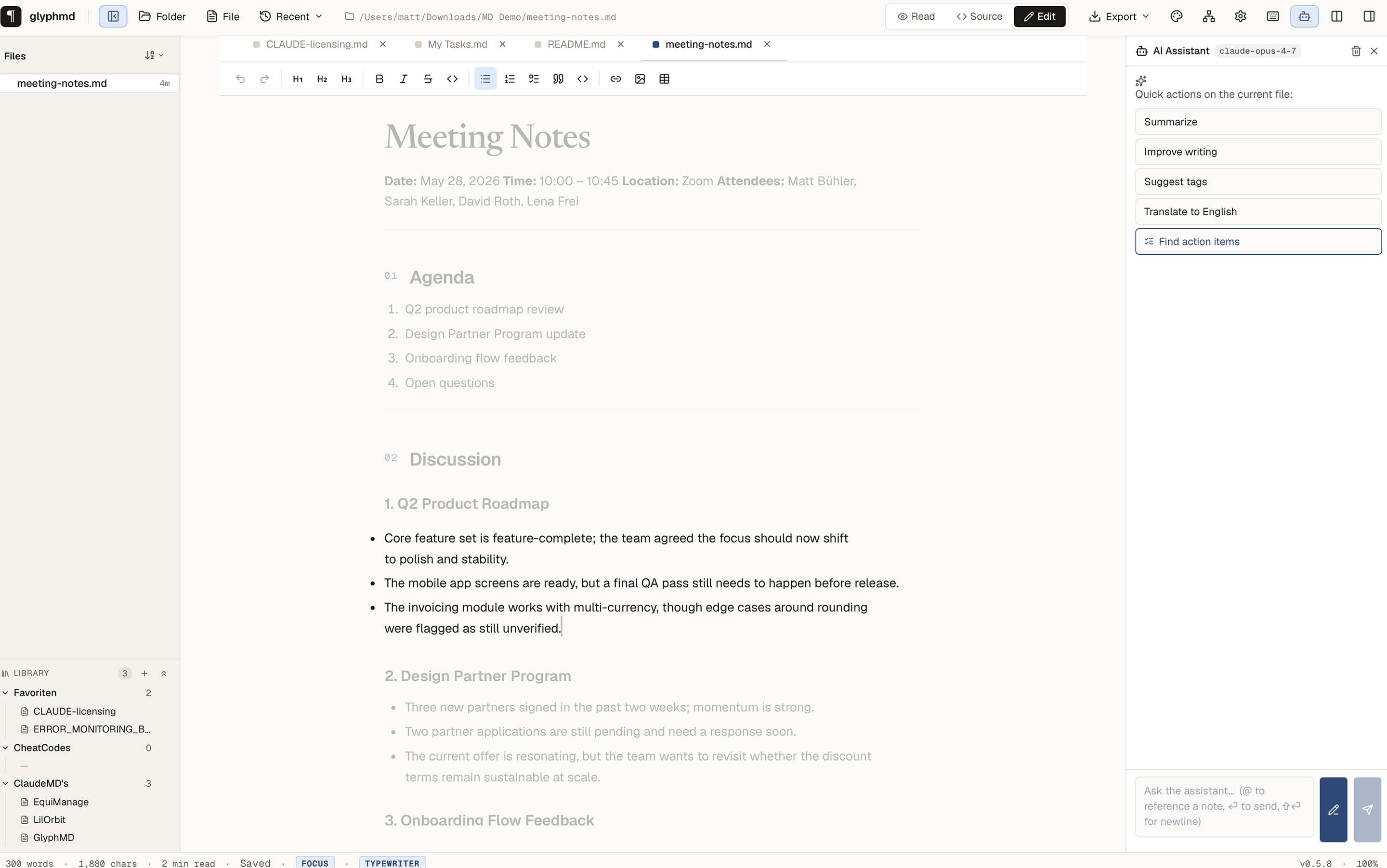
あなたの文体を尊重するゴーストテキスト。
入力を1秒止めると、Claudeが次の一節を淡いグレーのインラインテキストで提案します。Tabで確定、それ以外のキーで消去。モデルはあなたのファイルをコンテキストとして読みますが、選んだプロバイダ以外のどこにも送りません — あなたのキーで使うAnthropicか、自分のマシン上のOllamaか。
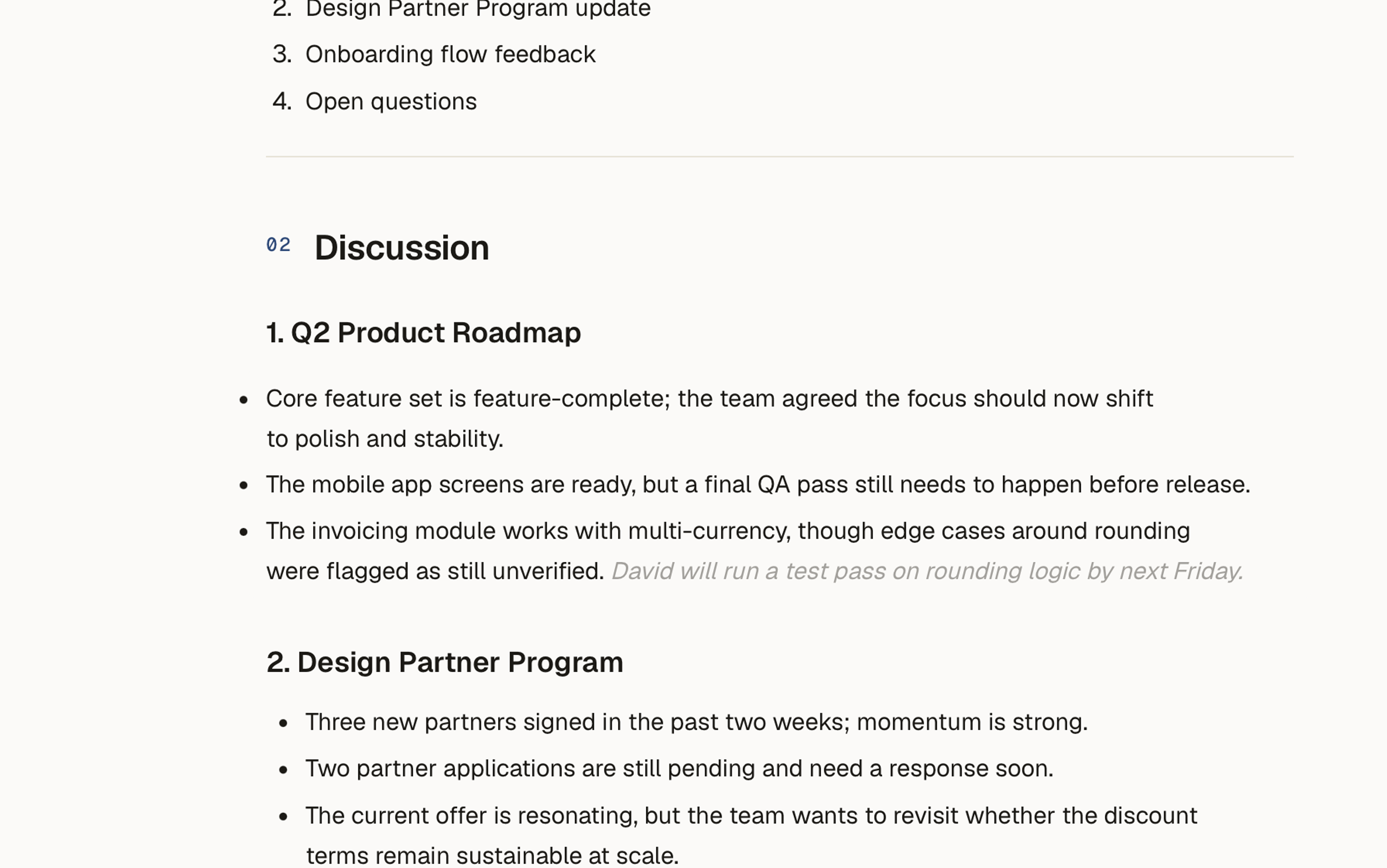
Markdownの省略記法を、組版プレビュー付きで。
/を押しても、Notionのようなアイコンの動物園は出てきません — 左に本物のMarkdown省略記法、右に実際に組版された結果のサンプルが並びます。Markdownを覚える一番の近道は、その姿を見せてもらうことです。
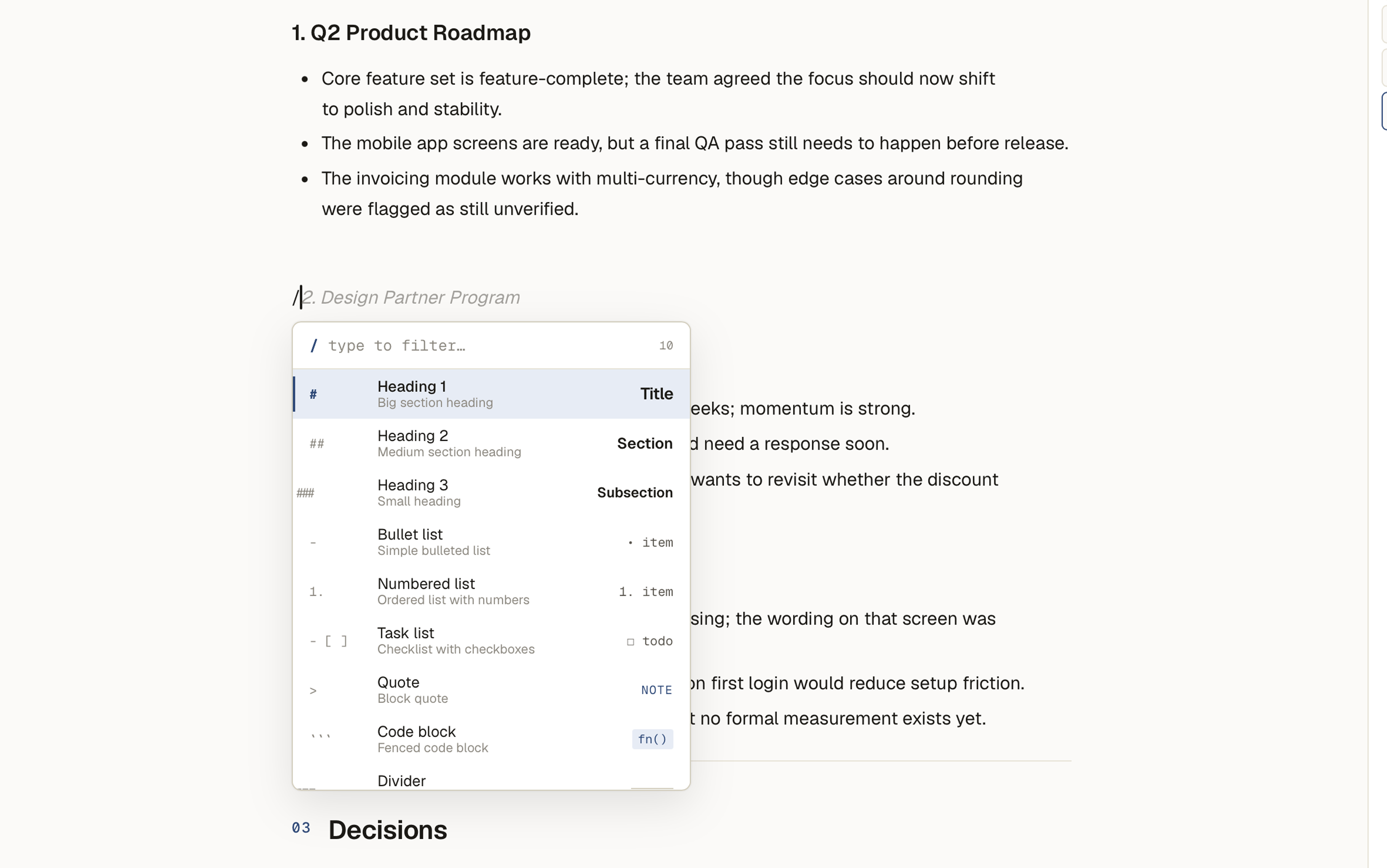
あなたのノートを読み — そして書き換える — チャット。
@で他のノートを参照し、会話をClaudeやローカルのOllamaモデルに送り、その返答をワンクリックでパッチとして適用。編集モードをオンにすれば、モデルは構造化されたfind / replace差分を返し、一つひとつ個別に受け入れられます。
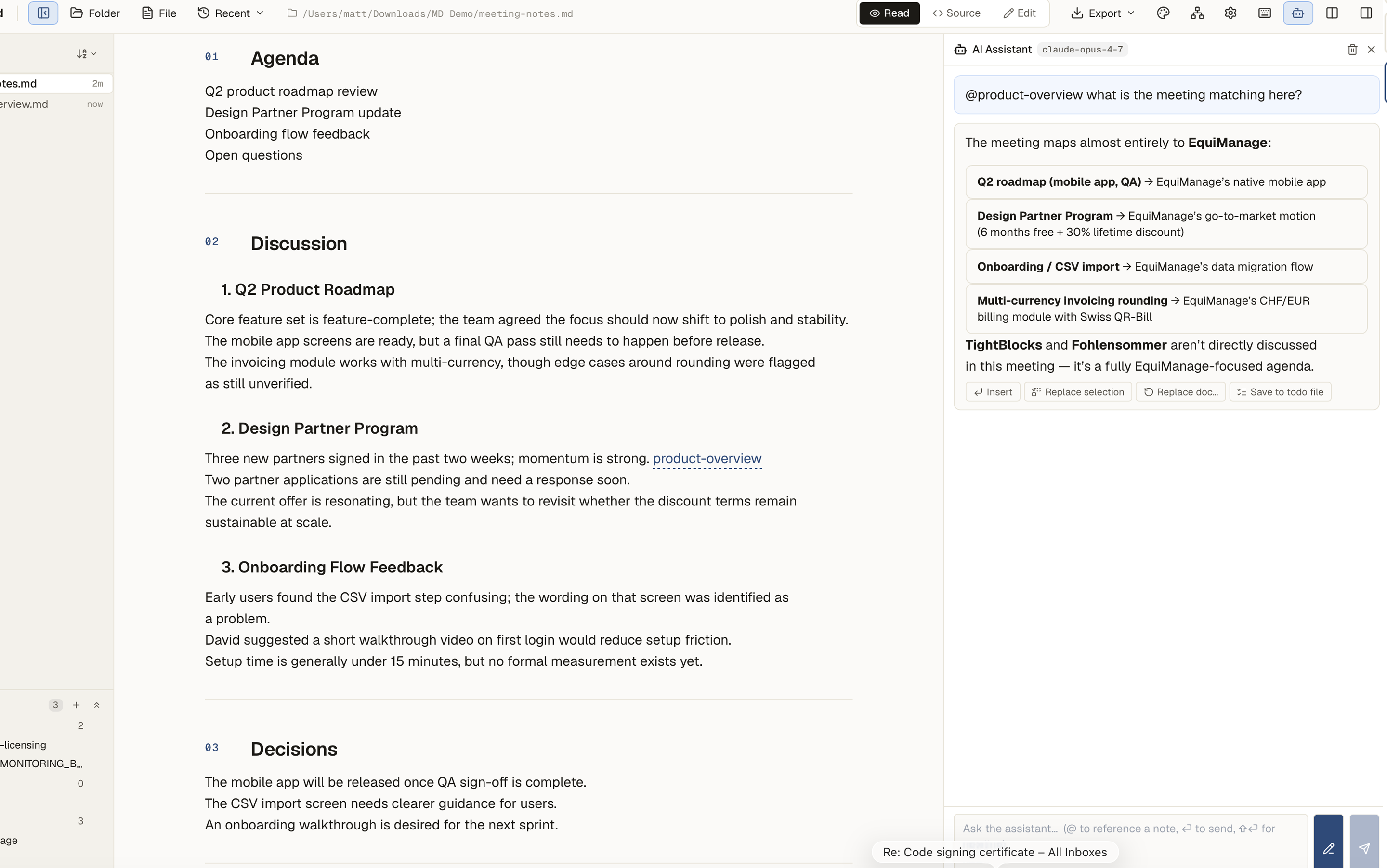
[[notes]] ホバーする。
[[を入力するとvault対応のピッカーが開き、すべてのMarkdownファイルをあいまい検索できます。どこにあるwikilinkでも — AIチャットの出力の中でさえ — ホバーすればリンク先の冒頭の段落がポップアップします。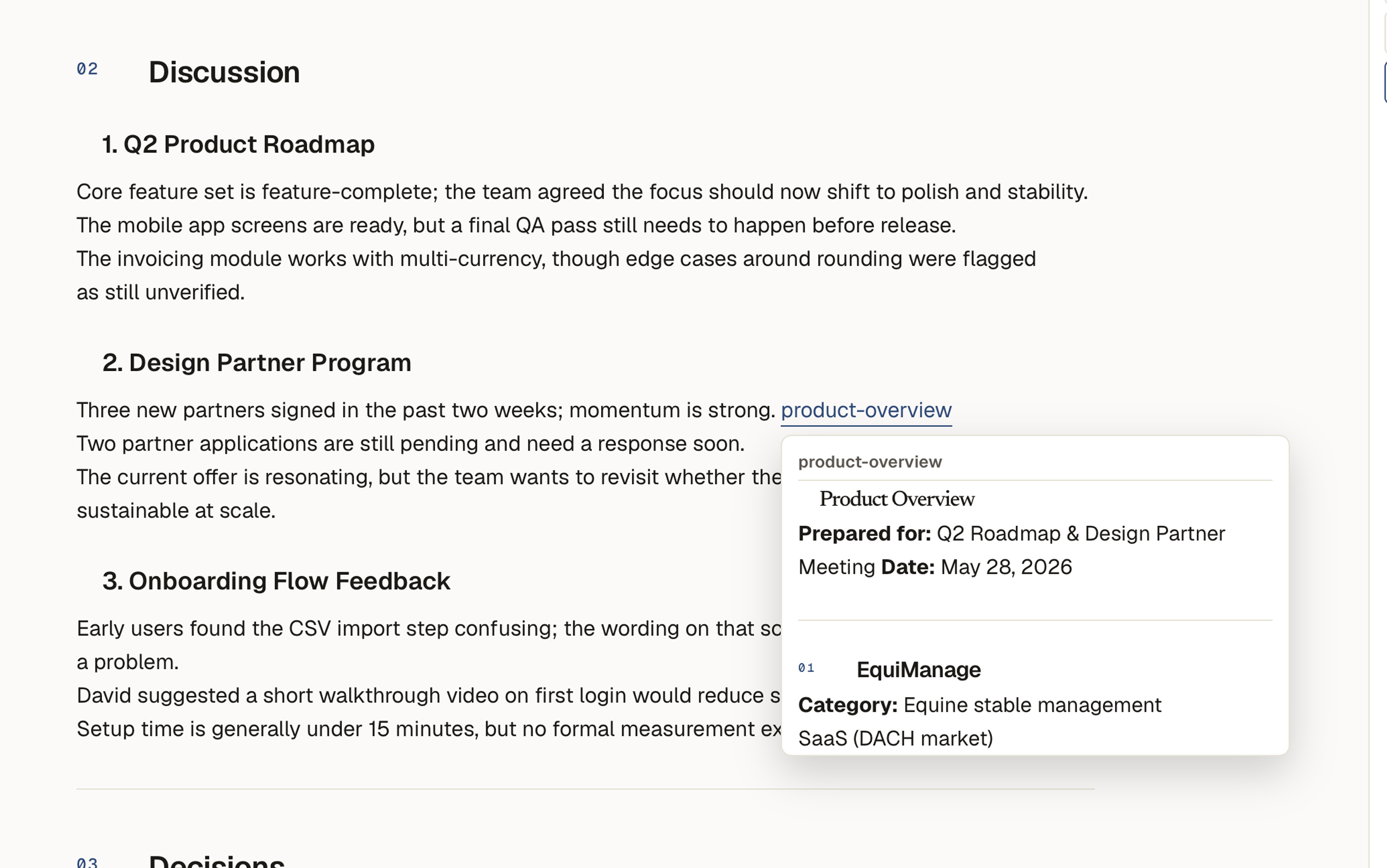
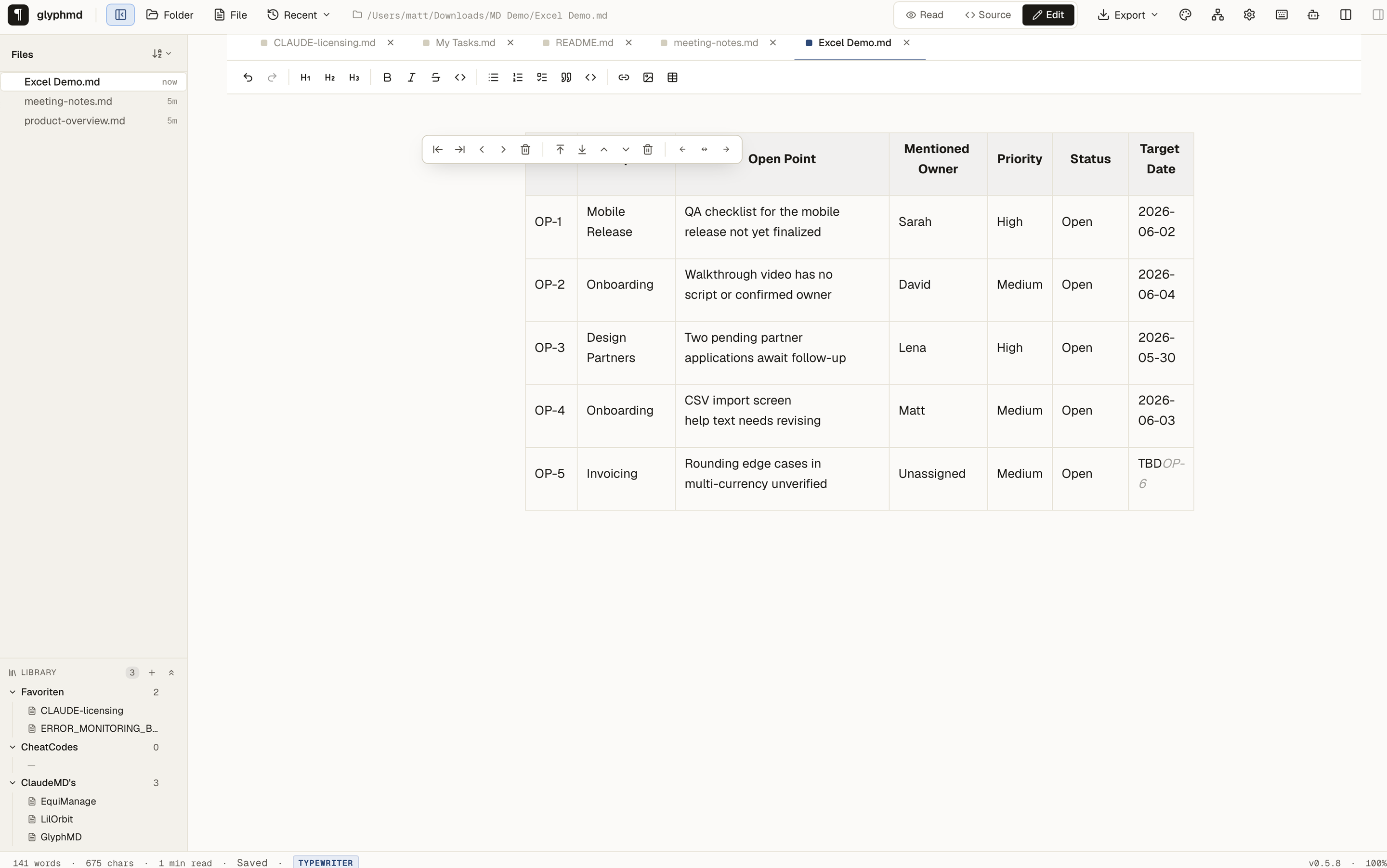
Word、Excel、Wikipediaからの貼り付けが — もう崩れない。
Office HTML、Wikipediaのタグスープ、GitHubの表、スクリーンショット — どれを貼り付けてもきれいなMarkdownになって出てきます。Wordの箇条書き記号はタスクリストに、Excelの範囲はGFMテーブルに、MS-Officeの余計なゴミはTiptapが解析する前に取り除かれます。任意のワンクリックAIパスで残りを再構成。プロンプトは厳格 — でっち上げず、言い換えず、翻訳しません。
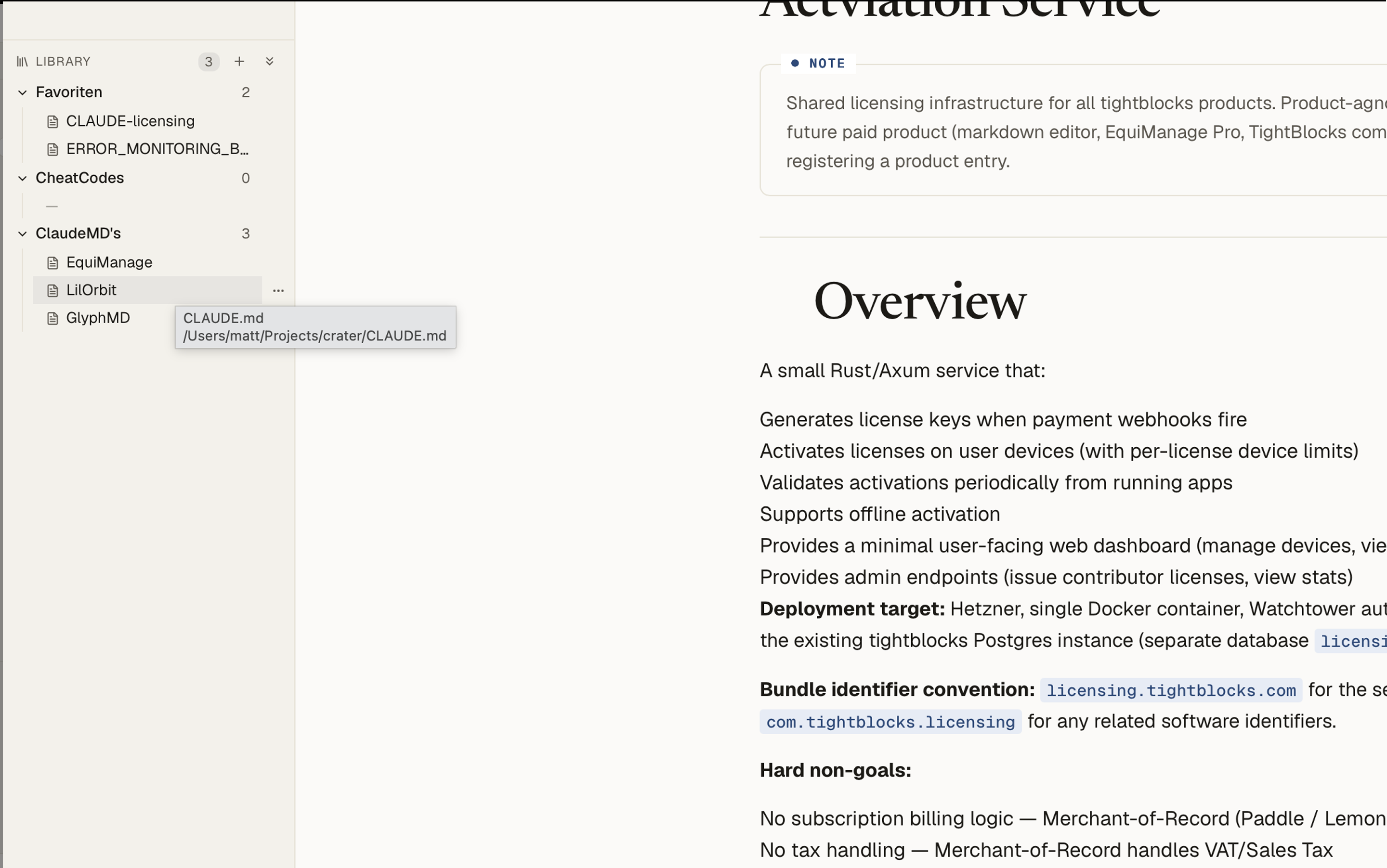
手作業で選び抜いたノートの束を — ディスク上のどこからでも。
「Rustチートシート」や「クライアント案件」といった名前付きエリアを作り、ファイルツリーからファイルをドラッグして入れ、名前を変えたり並べ替えたり。ファイルは元あった場所にそのまま残り、エリアは参照を並べたソート済みのリストにすぎません。アプリのデータフォルダ内の単一のJSONにアトミックに保存 — データベースなし、クローラーなし、テレメトリなし。
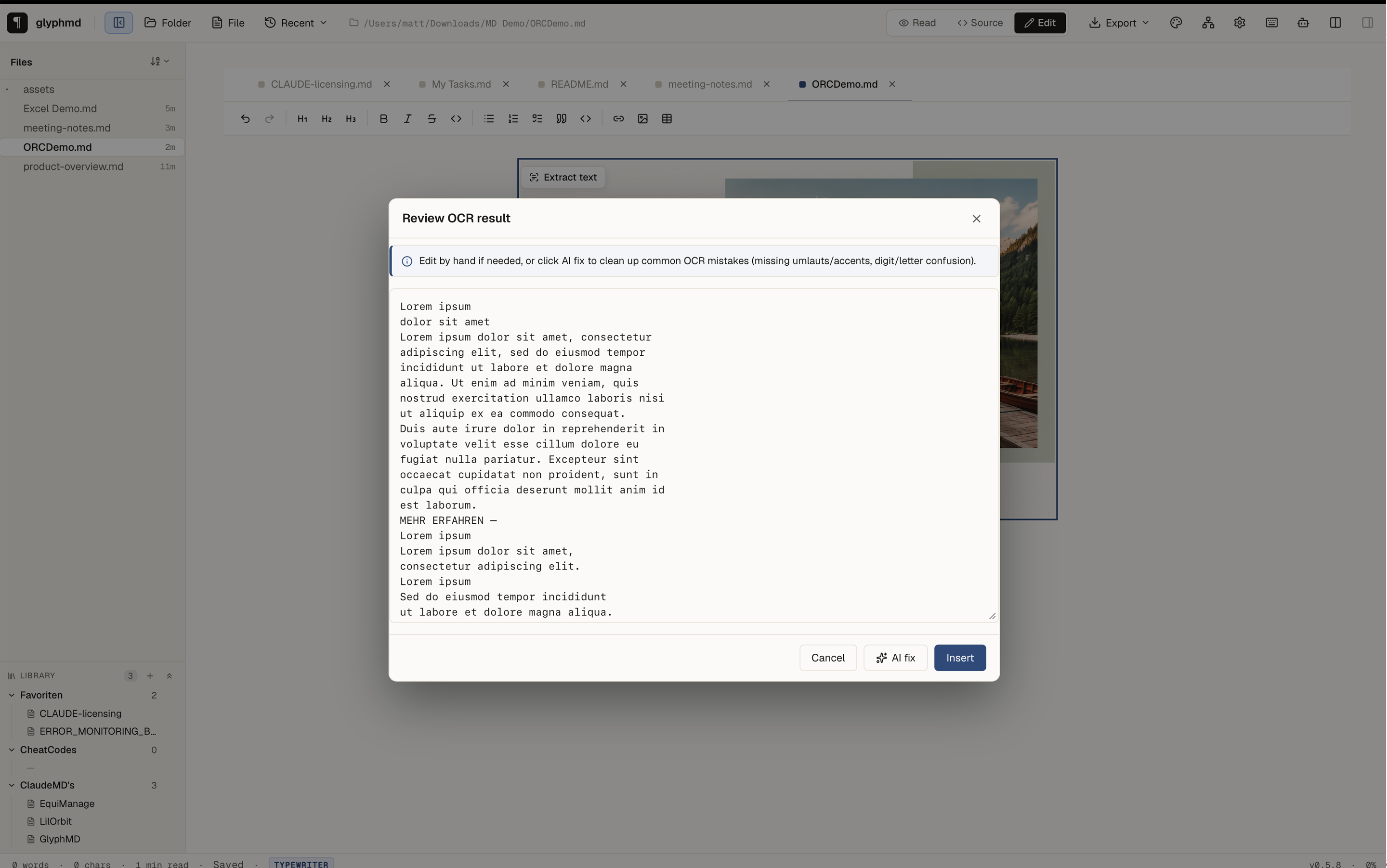
スクリーンショットを、あなたのマシン上でテキストに。
スクリーンショットを貼り付けるか、エディタ内の任意の埋め込み画像をクリックすると、その文字を新しい段落として抽出します。macOSはApple Visionを使用 — 多言語対応、ダウンロード不要、ウムラウトやアクセント記号もネイティブに処理。LinuxはピュアRustのローカルエンジンを使用します(ダウンロードは明示的、~30 MB)。編集可能なレビューモーダルには、難しい文字レベルの誤りに使える任意のAI修正ボタンが付いています。
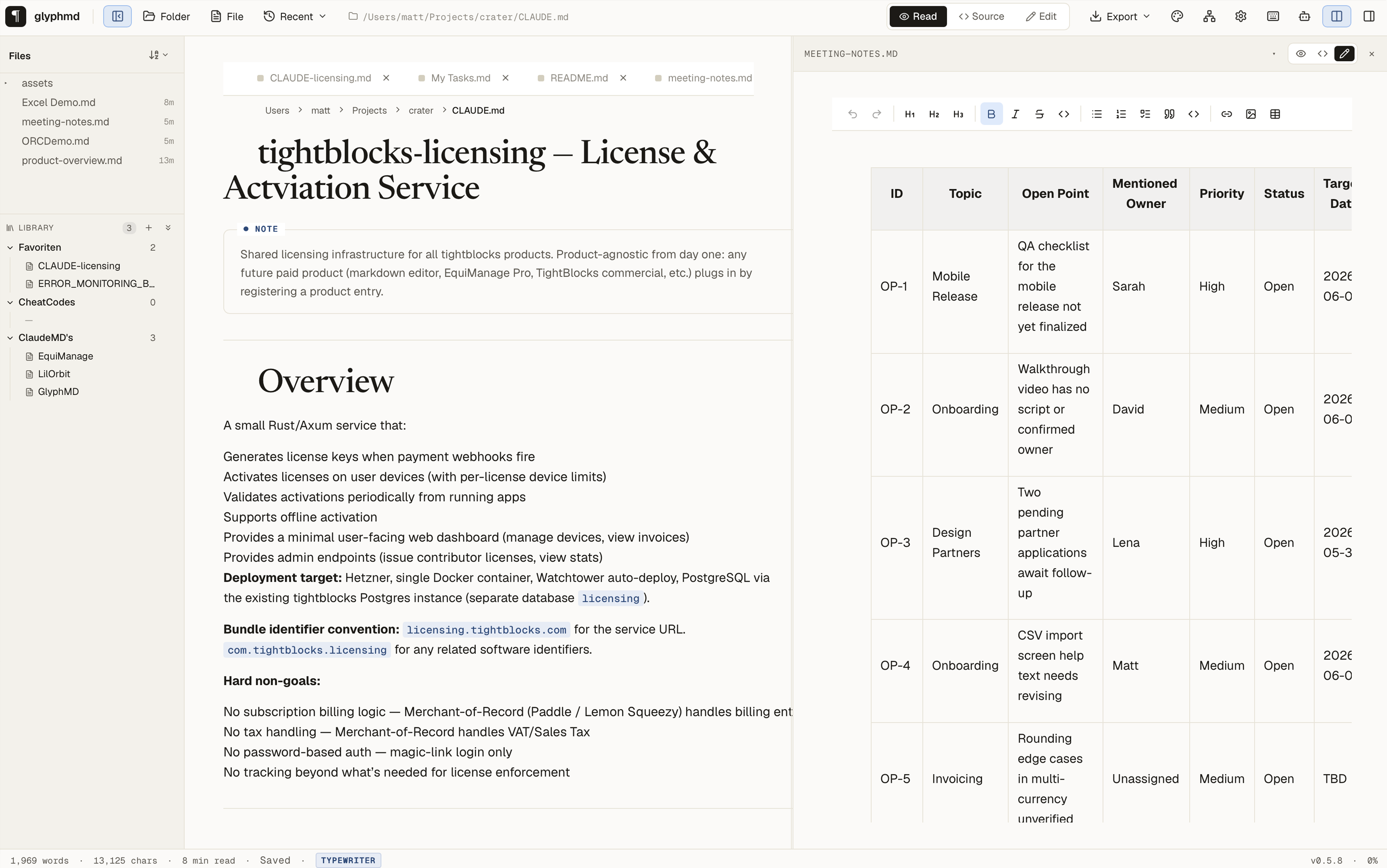
2つのファイルを左右に — どちらも編集可能。
一方のノートを参照しながら、もう一方を書く。各ペインは独立したエディタで、それぞれ独自のモード(レンダリング / ソース / 編集)を持つので、片側をきれいなレンダリング表示の参照用に保ちながら、もう片側でMarkdownを編集したり、両側を同時に編集したりできます。仕切りをドラッグしてサイズを調整。サイドペインのファイルを選ぶ方法は3通り — トップバーのColumnsアイコンのあいまい検索ピッカー、サイドペインのヘッダーにあるファイル名、またはタブをCmd-クリック。
ファイル全体ではなく — たった1つの段落へリンク。
任意の段落や見出しの末尾に `^id` マーカーを置けば、そのブロックが参照可能になります。vaultのどこからでも `[[note#^id]]` でそこへ直行 — 対象ファイルが開き、glyphmdがそのブロックまでスクロールし、着地点がわかるように行が一瞬光ります。ファイルはプレーンなMarkdownのまま。マーカーはglyphmdの外ではただのテキスト、その中ではアンカーになります。
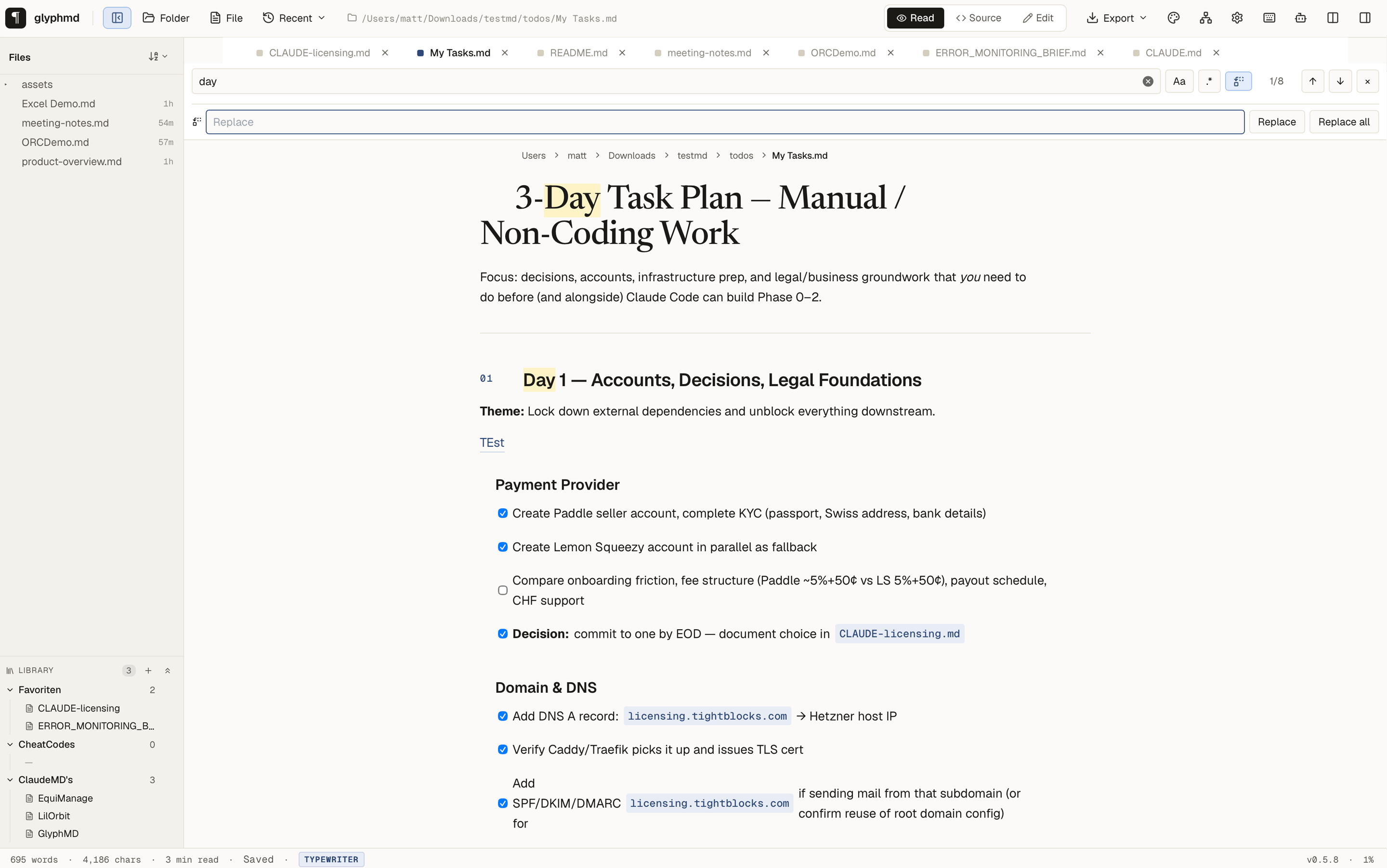
ある概念をすべてのノートで、3クリックでリネーム。
vault検索(⌘⇧F)を開き、語句を入力、Replaceアイコンを切り替えて新しい語句を入力し、Replaceを押すだけ。ネイティブの確認ダイアログが、いくつのファイルの何箇所に影響するかを正確に教えてくれます — 不意打ちはありません。ファイルごとにアトミックに書き込むので、バッチの途中でクラッシュしてもファイルが中途半端に書き換わることはありません。UTF-8セーフなので、「Größe」→「Size」のリネームもASCIIと同じように動きます。
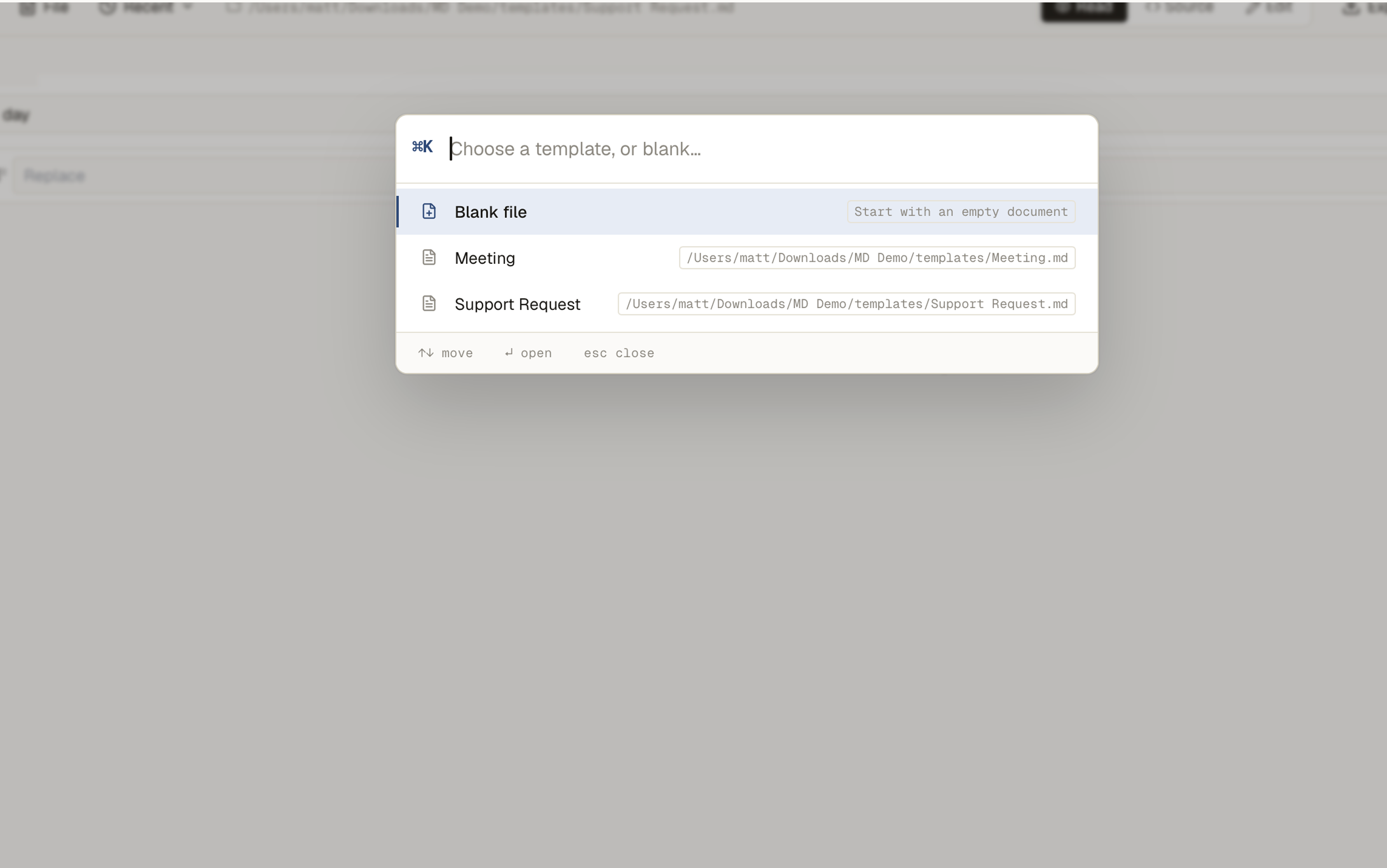
毎回ゼロから始めるのは、もうやめよう。
任意のMarkdownファイルをテンプレートフォルダに入れ、`{{date}}`、`{{time}}`、`{{title}}` のプレースホルダを散りばめれば、⌘Nがスマートピッカーに変わります — 空白ファイルか、いずれかのテンプレートを、適切なフォルダにスコープして作成。ツリー内の任意のフォルダを右クリック → 新規ファイル → 同じピッカーが開き、そのフォルダの中にファイルが作られます。デイリーノートには設定に専用のテンプレート枠があり — 今日のノートを開けば、構造はもうそこにあります。
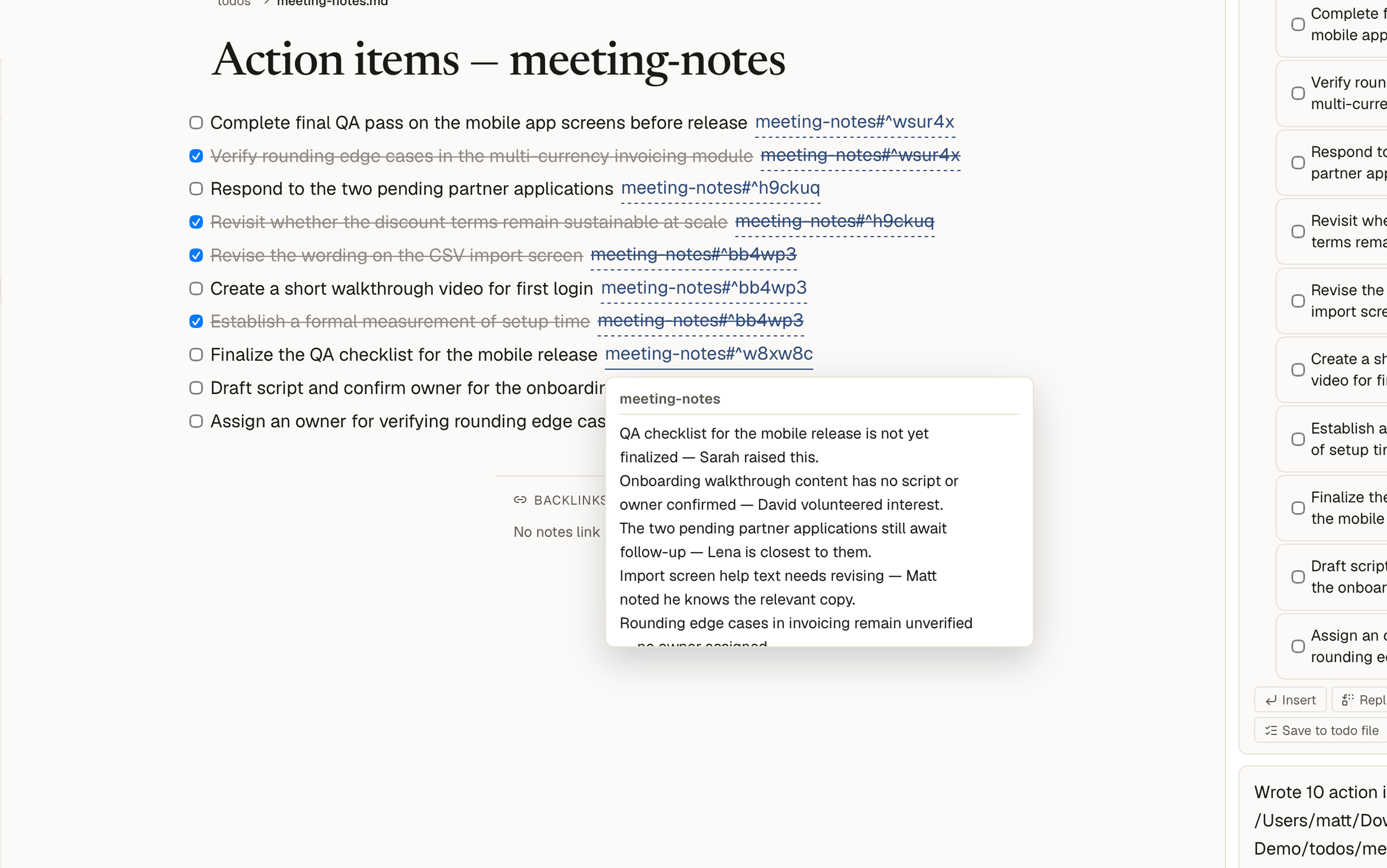
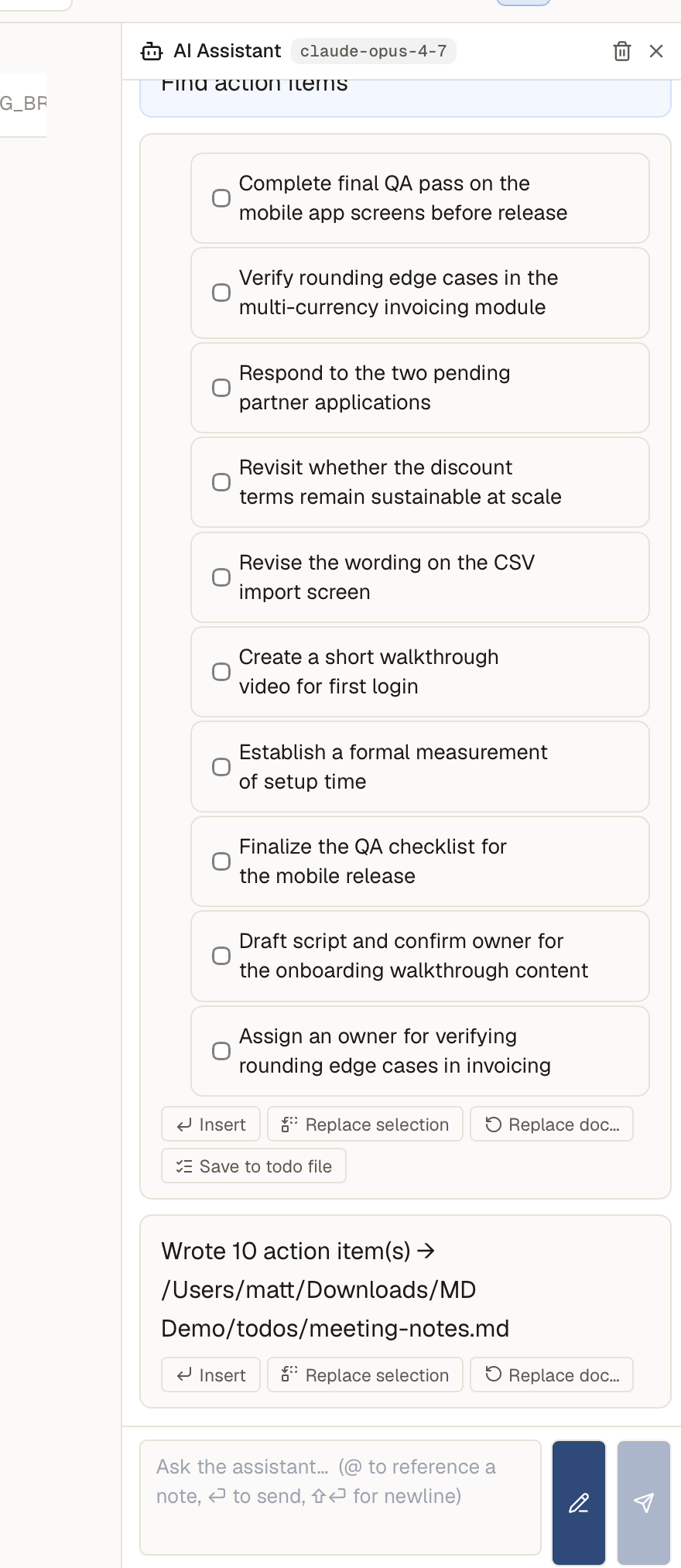
議事録を入れれば、バックリンク付きの計画が出てくる。
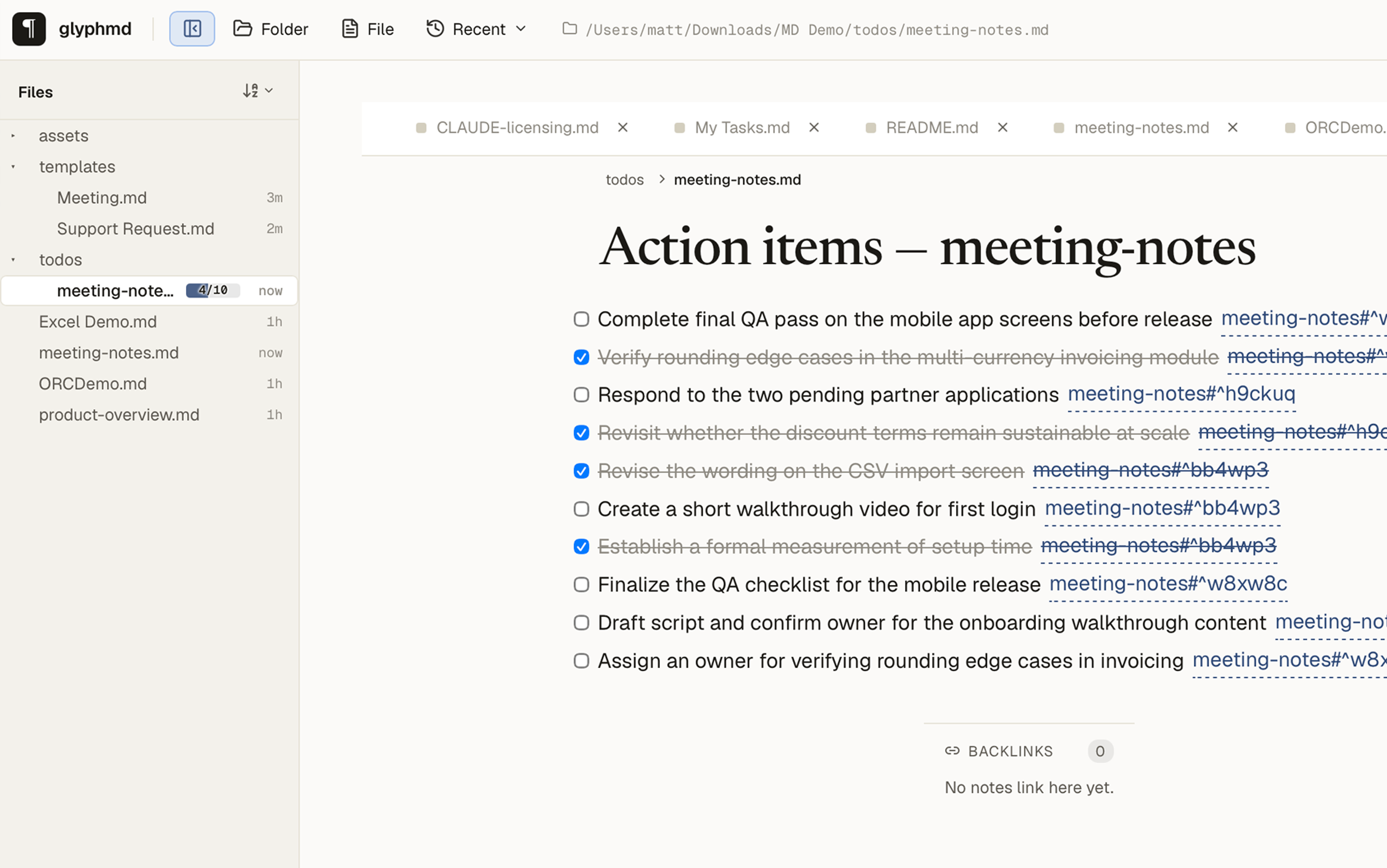
AIサイドバーの「Find action items」をクリックすると、Claudeが現在のドキュメントから未処理のタスクをすべて抽出し、それぞれの正確な引用元も添えてくれます。チャットでリストを確認し、「Create todo file」を押せば、glyphmdが隣に `todos/<name>.md` を書き出します — そこではすべてのチェックボックスが、引用元の段落へ戻る `[[source#^id]]` リンクになっています。ホバーで文脈を確認、クリックでジャンプ(引用元がサイドペインで開き、該当ブロックまでスクロールします)。どこかでチェックを入れれば、ファイルツリーのプログレスバーが即座に更新されます。自由形式のプロンプトも使えます — Claudeに3日間の計画を頼めば、返答に「Save to todo file」ボタンが現れ、ただの箇条書きが保存時にチェック可能なタスクになります。
Tickable plans, visible progress.
Every file in your todos folder gets an inline progress bar in the file tree — done over total, updated the instant you tick a checkbox. Glanceable, no extra clicks, no separate dashboard.
A note store your AI agents can write to.
glyphmd ships a local MCP server so coding agents — Claude Code, Cursor, Claude Desktop — can save markdown notes into your vault and find them again later. Notes land in agents/<agent-id>/ with frontmatter and show up in a dedicated Agents panel. Runs locally over stdio, or a shared loopback HTTP endpoint several agents reuse at once — no cloud either way. Paths stay confined to the vault and writes use the same licence gate as the editor.
{
  "mcpServers": {
    "glyphmd": {
      "command": "glyphmd-mcp",
      "args": ["--vault", "~/Notes", "--agent-id", "claude-code"]
    }
  }
}エディタに待たされない。そう作りました。
数値はM1 Mac、10 KBのファイルを1つ開いた状態で計測。バックエンドはTauri 2 + Rust、フロントエンドはShiki / KaTeX / Mermaidを遅延読み込み。Chromiumを同梱せず、Electron税もありません。
non-negotiableOpen it before the kettle boils.
Median of 10 cold launches on an M1 Pro. Time from open to first content paint. Bigger Electron-based competitors land anywhere from 800 ms to 3+ seconds depending on bundle size.
ひとつの価格。一度の支払い。ずっとあなたのもの。
サブスクなし、アカウントなし、テレメトリなし。30日間無料で試して、気に入れば一度の支払いで手元に残せます。
- 現在および今後のすべての機能
- ライセンスごとに3台、移行可能
- 初回のみオンラインでアクティベート、以降は完全オフライン — アカウント不要
- 30日間返金、理由は問いません
- メジャーバージョン内は無料アップデート
チームでの購入をお考えですか? ご連絡いただければ直接対応します。 support@matt-b.ch
トライアルが終わっても、glyphmdはインストールされたまま、.mdのデフォルトハンドラのままです。ファイルツリー、ビューア、vault検索、アウトライン、バックリンク、ナビゲーション — すべてそのまま使えます。編集、AI、エクスポートはライセンスの先にありますが、その気になればいつでもワンクリックで戻れます。
プラットフォームを選ぶ。
macOSのDMGはApple Developer IDで署名されAppleによって公証済み、Windowsビルドもコードサイニング証明書で署名済みです — GatekeeperやSmartScreenの警告は出ません。